
Zoox VPN 提供的是一个简单的VPN节点配置工具,允许用户在本地设置一个虚拟的VPN服务器,无需购买额外的设备。以下是一个详细的步骤说明,帮助您配置Zoox VPN节点
步骤 1:启动Zoox VPN
- 打开 Zoox VPN 应用程序。
- 在主界面中,选择“节点”。
- 点击“启动”按钮,开始配置。
步骤 2:配置IP地址
- 在 Zoox VPN 主界面中,进入“节点配置”。
- 选择“网络连接”选项。
- 在“IP地址”一栏,输入您的本地IP地址(通常为
168.1.1或类似值)。 - 点击“配置”按钮,选择“自动重置”或“手动重置”(根据需要选择)。
- 点击“配置”按钮,选择“本地IP地址”。
- 点击“确认”按钮,完成配置。
步骤 3:选择VPN协议
- 在“网络连接”界面中,选择“协议”。
- 选择你希望使用的协议(IPsec、VPN、OpenVPN 等)。
- 点击“确认”按钮。
步骤 4:设置端口
- 在“网络连接”界面中,选择“端口”。
- 输入您的VPN端口地址和 port(
8或443)。 - 点击“确认”按钮。
步骤 5:设置IP地址
- 在“网络连接”界面中,选择“设备”。
- 在“设备”列表中,选择您希望连接的设备。
- 点击“配置”按钮。
- 点击“配置”按钮,选择“本地设备”。
- 点击“确认”按钮,完成配置。
步骤 6:设置安全设置
- 在“安全设置”界面中,点击“设置”按钮。
- 选择“本地设备”。
- 点击“设置”按钮,选择“本地设备安全设置”。
- 在“安全设置”界面中,输入您的安全密码(通常为
password)。 - 点击“确认”按钮。
步骤 7:配置设备
- 在“设备”界面中,点击“配置”按钮。
- 在“设备”列表中,选择您需要连接的设备。
- 点击“配置”按钮,选择“本地设备”。
- 点击“确认”按钮,完成配置。
步骤 8:设置安全设置
- 在“安全设置”界面中,点击“设置”按钮。
- 选择“本地设备”。
- 点击“设置”按钮,选择“本地设备安全设置”。
- 在“安全设置”界面中,输入您的安全密码(通常为
password)。 - 点击“确认”按钮。
步骤 9:启动端口
- 在“网络连接”界面中,点击“配置”按钮。
- 选择“端口”。
- 点击“确认”按钮,启动端口。
步骤 1:解包
- 在“网络连接”界面中,点击“解包”按钮。
- 系统会检测并解包您使用的设备。
步骤 11:测试连接
- 在“网络连接”界面中,点击“测试连接”按钮。
- 系统会验证您的设备和网络连接。
注意事项
- 安全设置:确保您的安全密码是唯一的,并且访问其他设备时使用不同的密码。
- 权限设置:确保您有足够的权限访问设备和网络。
- 配置文件:确保配置文件是正确的,避免配置错误。
- 避免恶意软件:不要在设备上安装恶意软件,以免影响VPN连接。
通过以上步骤,您就可以配置一个简单的Zoox VPN 节点,希望这对你有帮助!

如果没有特点说明,本站所有内容均由机场节点推荐2026|高速稳定VPN节点选择指南,全球优质线路加速访问海外网络服务原创,转载请注明出处!
相关推荐
-
要通过稳定的VPN软件绕过奈云VPN的翻墙梯子,可以按照以下步骤进行
步骤 1:了解奈云VPN的翻墙机制 奈云VPN通过翻墙技术绕过你的网络,绕到奈云的云服务器,你需要使用稳定的VPN软件来连接...
-
奈云VPN是一款近年来逐渐受到关注的VPN服务,以其流畅的用户体验和丰富的功能而受到用户的好评。以下是对奈云VPN服务的评测
速度快 奈云VPN采用了“快带”功能,用户可以通过调整流量设置快速连接到目标服务器,从而节省时间,这种功能在处理大型流媒...
-

要下载奈云VPN的高速线路,通常需要按照以下步骤进行操作
访问奈云VPN官网 访问奈云VPN的官方网站,确保浏览器启用VPN解决方案,并确保网络连接稳定。 访问下载页面 登录...
-
为了在奈云VPN的官方渠道下载Mac版,您可以按照以下步骤操作
访问官方网站:访问奈云VPN的官方网站,通常可以通过网络搜索得到,访问官网后,找到下载页面。 查看下载链...
-

为了帮助你下载奈云VPN的最新版本,确保安全和正确使用,以下是一步步的建议
访问官方网站:首先访问奈云VPN的官方网站,查找最新的下载链接或更新信息。 登录或注册:如果需要使用,登...
-
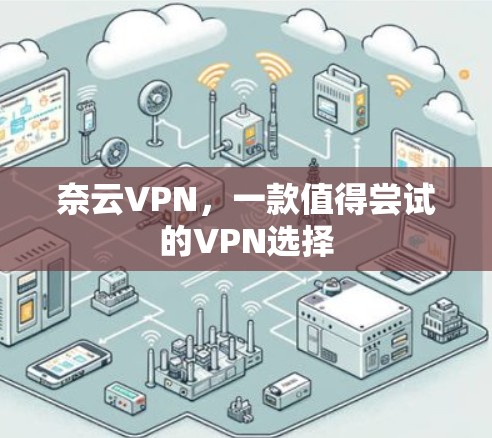
奈云VPN,一款值得尝试的VPN选择
我决定尝试一下网络安全领域中最受欢迎的软件——奈云VPN,这款软件以其强大的安全性、丰富的功能和友好的界面,吸引了大量用户,如...